QR-Studio
So testest du einen QR-Code, bevor du ihn druckst
Wer einen kaputten QR-Code findet, ist nie die Person, die ihn entworfen hat. Fünf Minuten Test vor dem Druck sind billiger als eine zweite Auflage — hier ist die Reihenfolge.
Möchtest du deinen Code vor dem Druck testen?
Studio öffnenScanne mit zwei Handys, und eins davon darf alt sein
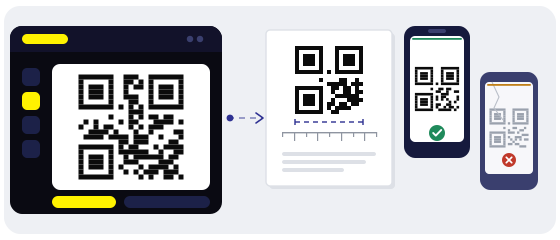
Dein neues Handy liest fast alles. Hol ein älteres aus der Schublade — fünf Jahre alt ist eine gute Messlatte. Der Unterschied zwischen diesen beiden Geräten ist der Unterschied zwischen „bei mir ging es" und „beim Gast ging es nicht".
Wisch zuerst die Linse ab. Ein Fingerabdruck macht das Bild genauso unscharf wie ein schlechter Druck, und am Ende reparierst du einen Code, der völlig in Ordnung war.
Wenn die Kamera liest und eine Scanner-App nicht, ändere den Code nicht sofort. Meist liegt es am Kontrast oder an der Größe: Scanner-Apps sind pingeliger bei Kanten und beim leeren Rand um das Quadrat.
Drucke es im Maßstab 1:1 und häng es dorthin, wo es wirklich hängt
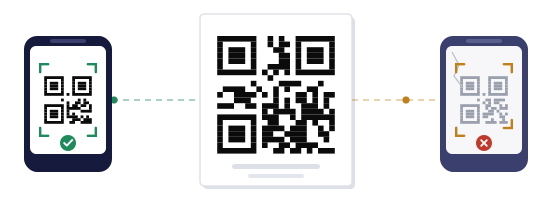
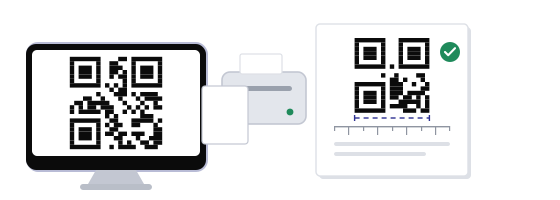
Der Bildschirm zeigt den Code groß und hell, Papier nicht. Druck auf einem normalen Bürodrucker bei 100 % — nicht „an Seite anpassen", denn dieses Häkchen klaut still ein paar Millimeter.
Kleb das Blatt dann dorthin, wo das echte hinkommt: Schaufenster, Tisch, Flurwand. Geh einen Schritt zurück. Schau von der Seite. Prüf es unter der Lampe und im Halbschatten.
Hier siehst du, was der Monitor versteckt: eine Größe, die zu klein ist, Reflexe auf Glas, einen Code auf einer Falz, einen Code im Winkel oder auf einer runden Flasche.
Eine einfache Regel: Wenn er aus drei Metern bei Dämmerlicht liest, liest er auch tagsüber, aus der Nähe und auf einem alten Handy.
Prüfe, wohin der Code führt
Öffne den Link auf dem Handy, nicht auf dem Laptop. Die Seite muss mit dem Daumen funktionieren: keine winzigen Buttons, kein Scrollen zur Seite, keine Anmeldung.
Achte darauf, wie lange sie im Mobilfunknetz braucht. Nach drei Sekunden hat die Person das Handy längst wieder weg.
Und prüfe die Sprache. Ein Code im ukrainischen Schaufenster sollte nicht auf die englische Seite führen.
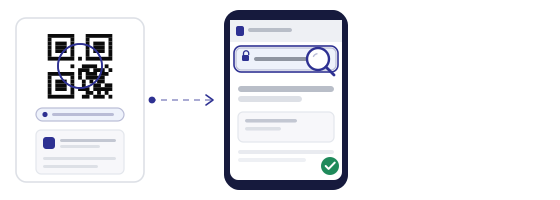
Prüfe, ob die Scans gezählt werden
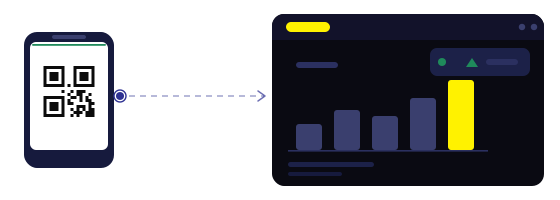
Ein dynamischer Code hat eine Adresse, und genau diese Adresse erzeugt die Statistik. Öffne den Link einmal und schau ins Dashboard: Ist der Besuch aufgetaucht?
Schraub deine eigenen Zahlen nicht hoch. Fünfzig Testscans vom eigenen Handy verfälschen später das ganze Bild. Markiere Testbesuche getrennt oder scanne von einem Gerät, das du danach löschst.
Bei einem dynamischen Code: Prüfe, dass du das Ziel nach dem Druck noch ändern kannst. Genau deshalb wählen Leute dynamische Codes — die Website zieht um, du tauschst den Link, und die Aufkleber bleiben, wo sie sind.
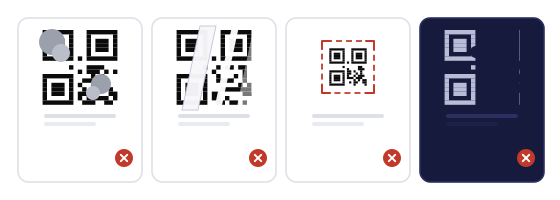
Fehler, die wie ein kaputter Code aussehen, obwohl der Code stimmt
Keiner dieser Fehler hat mit dem Link zu tun. Wenn ein Code nicht liest, schau also zuerst auf den Druck und erst danach auf die Adresse.
Schreib fünf Zeilen auf, dann musst du nicht zweimal testen
- Datum und wer getestet hat.
- Welcher Drucker und welches Material.
- Mit welchen Handys und aus welcher Entfernung gescannt wurde.
- Was sich wirklich geöffnet hat — Adresse und Sprache der Seite.
- Was du entschieden hast: drucken, Größe ändern, Kontrast erhöhen.
Fünf Zeilen sind eine halbe Seite. Ein Monat später sind genau sie es, die die Diskussion darüber beenden, wer was gesagt hat.
Drei Fragen, die immer kommen
Wann neu drucken, und wann nicht
Neu drucken, wenn ein aktuelles Handy ihn nicht liest, wenn er aus der echten Entfernung versagt oder wenn die Adresse selbst falsch ist. Diese drei lösen sich nicht von allein.
Keine Panik, wenn nur ein altes Handy gescheitert ist und alles andere liest. Solche Kameras suchen den Fokus. Aber bei einer Auflage von tausend Stück: Kontrast hoch und noch einmal drucken.
Wo du das alles im QR-Studio machst
Im QR-Studio baust du den Code, siehst ihn in der Größe, in der er gedruckt wird, und exportierst eine Datei für die Druckerei. Fertige Vorlagen gibt es auch, falls du nicht mit einem leeren Blatt anfangen willst.
Vor dem Versand schick ihn durch den QR-Scanner: Er zeigt, was im Code steckt, bevor sich etwas öffnet. Und wenn du nur schnell einen Code ohne Gestaltung brauchst, ist der Generator einen Klick entfernt.